Aanmaken van een kwalificatie:
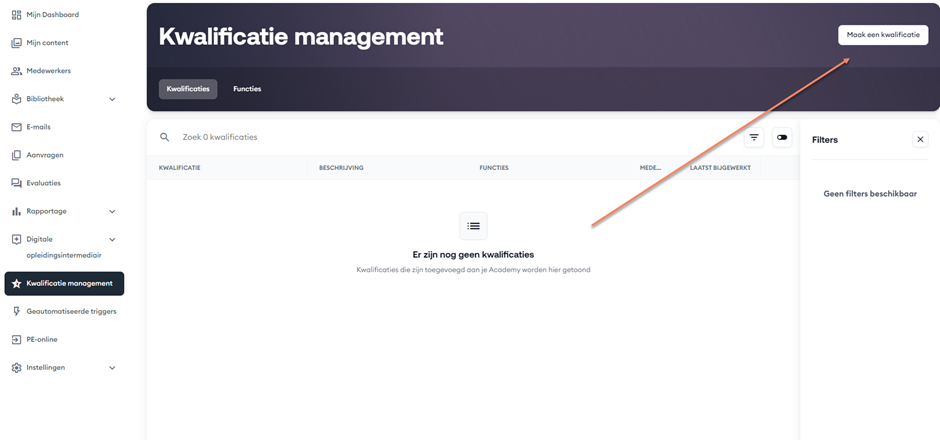
Via het LMS kun je onder het kopje Kwalificatiemanagement nieuwe kwalificaties aanmaken door op de witte knop "Maak een kwalificatie" te klikken.
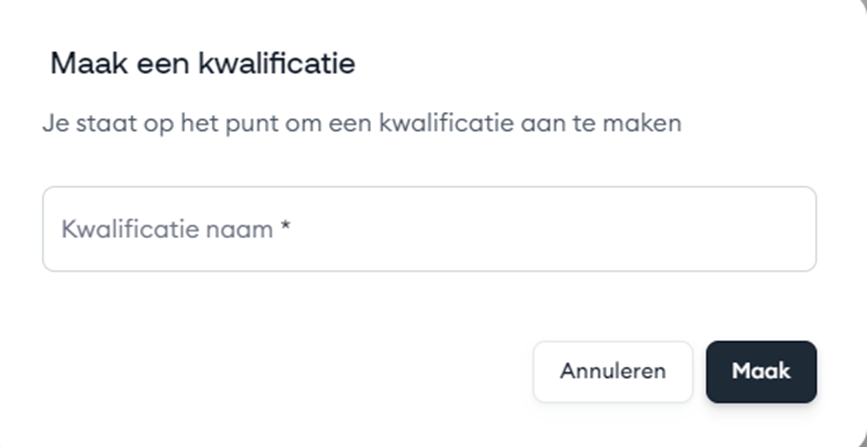
- In de pop-up die verschijnt, geef je een naam voor de kwalificatie op en druk je vervolgens op de blauwe knop "Maak".
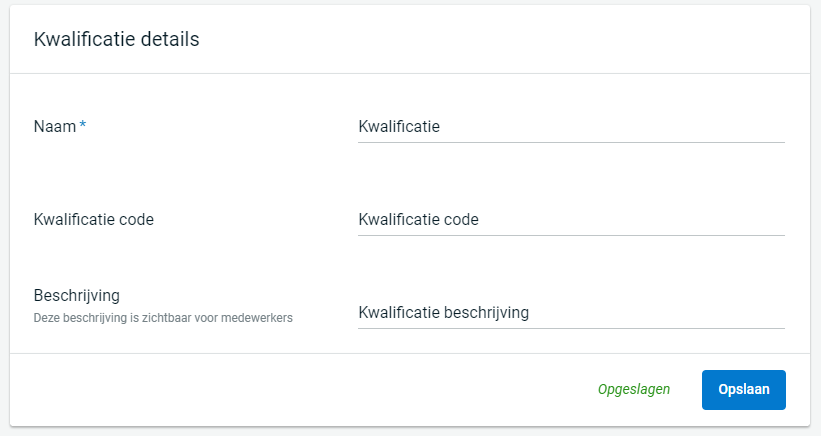
- Bij "Kwalificatiedetails" zie je de ingevulde naam staan en kun je een code en een beschrijving toevoegen. De code is later terug te zien in het rapport Kwalificaties en de beschrijving is voor de deelnemer zichtbaar wanneer hij/zij de kwalificatie heeft geopend.
- Bij Instellingen geldigheid kan je de looptijd van de kwalificatie instellen. Het vinkje 'Geldigheid' staat standaard op Nee, maar als je die op Ja zet, dan krijg je onderstaand scherm te zien:
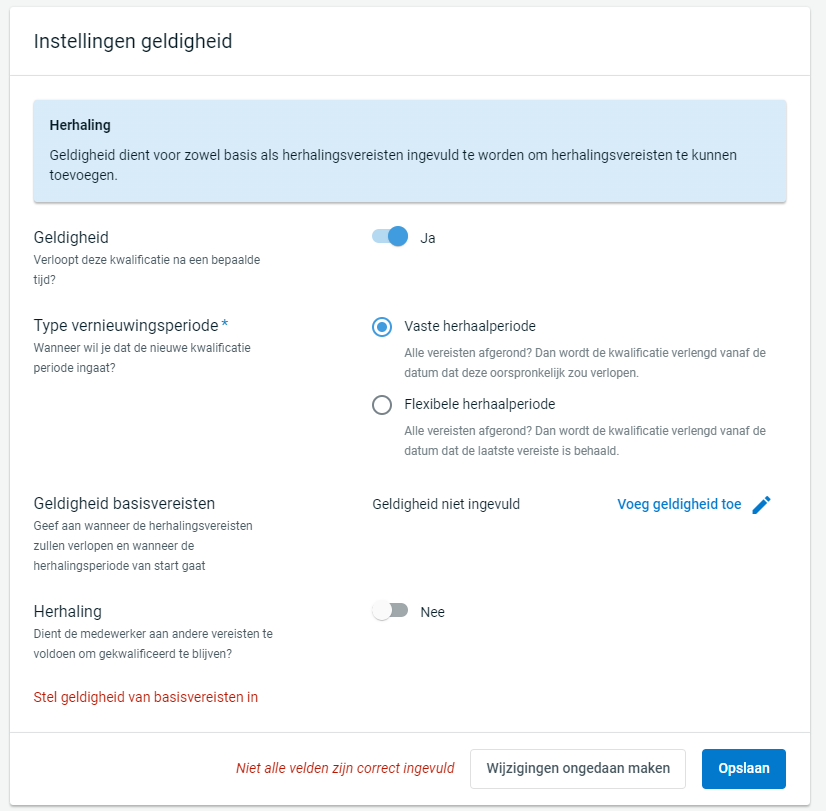
- Type vernieuwingsperiode:
Hier kan je 2 waardes instellen: Vaste herhaalperiode en Flexibele herhaalperiode. De vaste periode zorgt ervoor dat de kwalificatie verlengd wordt op het moment dat deze afloopt. De flexibele periode zorgt ervoor dat de kwalificatie verlengd wordt op het moment dat de laatste vereiste is behaald. - Geldigheid basisvereisten:
Via de blauwe knop Voeg geldigheid toe kan je een geldigheid instellen o.b.v. dagen, weken of maanden. Bij de geldigheidsduur stel je in hoelang de kwalificatie daadwerkelijk geldig is. Bij de risico periode kan je instellen hoe ver, vóórdat de kwalificatie verloopt, deze als risico gemarkeerd wordt. Op dat moment worden er herinneringen verstuurd naar medewerker en manager. Bij Herinneringen kun je meer momenten toevoegen voor het versturen van reminders.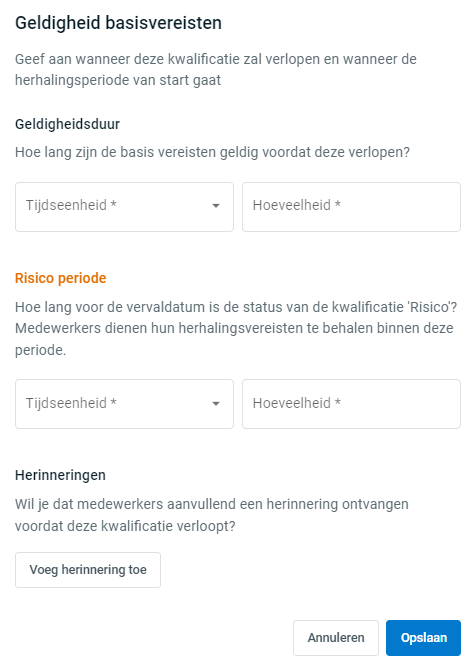
- Herhaling:
Hier kan je instellen of de kwalificatie een herhalingsmodule bevat (denk bv aan de BHV waarbij iedereen eerst eenmalig een basisversie moet halen en vervolgens enkel nog een herhalingsversie moet doen). Als je deze optie aanvinkt dan krijg je de extra mogelijkheid om een geldigheid van de herhaling in te kunnen stellen (dit kan wat anders zijn dan de geldigheid van de basis).Tevens komt hiermee een optie beschikbaar over de strikte vervaldatum. Als je die aanvinkt, dan zorgt dat ervoor dat de medewerkers de basis weer moeten behalen op het moment dat de kwalificatie is verlopen.
- Type vernieuwingsperiode:
- Bij Basis vereisten kan je de inhoud van de basis instellen. Binnen de basis wordt gewerkt met opties, aangeduidt door Vereiste optie A, Vereiste optie B, Vereiste optie C, enz. In de afbeelding hieronder zie je enkel Vereiste optie A:
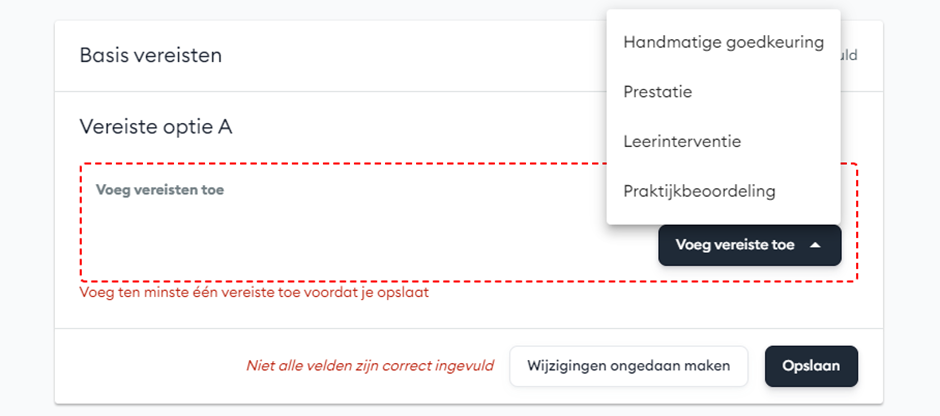
Onderaan in de schermafbeelding kan je op de knop Voeg een vereistengroep toe klikken om meerdere groepen toe te voegen aan de basis. Op die manier kan je verschillende opties creëren die een deelnemer kan doorlopen om gecertificeerd te raken. De deelnemer moet dan óf optie A, óf optie B, óf optie C, etc doen.
Per optie kan je gebruik maken van een praktijkbeoordeling, handmatige goedkeuring, het uploaden van een certificaat en het afronden van een leeritem. Op die manier kan je de inhoud van de optie samenstellen. Je ziet in de afbeelding hierboven dat er een 'en' tussen de toegevoegde vereisten staat. Dat betekend dat de deelnemer álle ingevoerde vereisten van die optie moet maken om te certificeren.- Praktijkbeoordeling
De Praktijkbeoordeling werkt o.b.v. een LTI koppeling. De deelnemer kan hierin een beoordelaar selecteren, die ontvangt een mail met een link en kan via die link de beoordeling invullen voor de deelnemer.
In het eerste scherm kan je instellen om welke LTI provider het gaat, wat de Externe LTI link is, hoe de toetsingsoptie is en of er een aangepaste parameternaam en waarde is: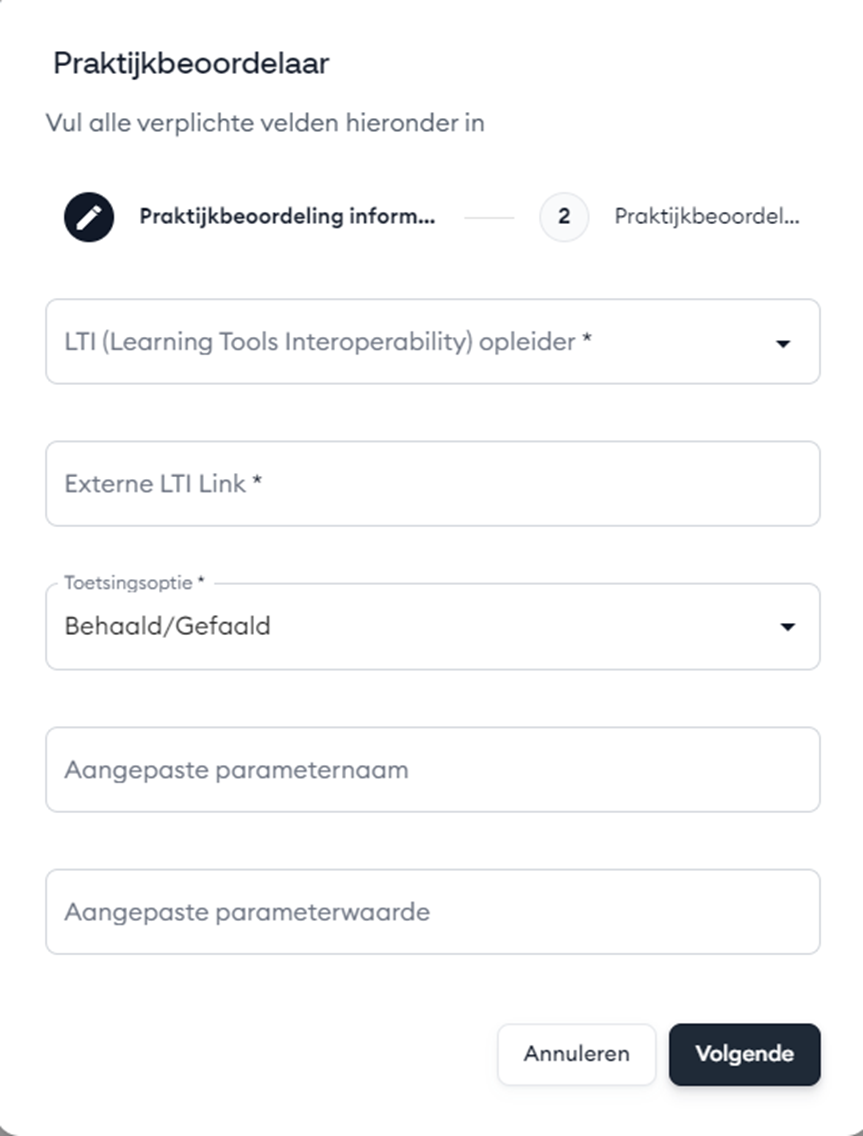 Zodra je op de zwarte knop Volgende klikt, dan kan je instellen welke managers en/of medewerkers de deelnemer kan selecteren om de beoordeling door af te laten tekenen: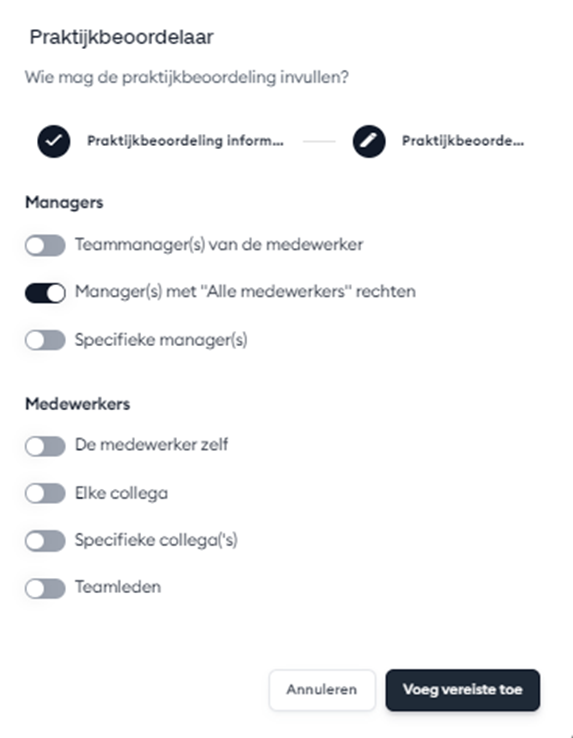
- Handmatige goedkeuring:
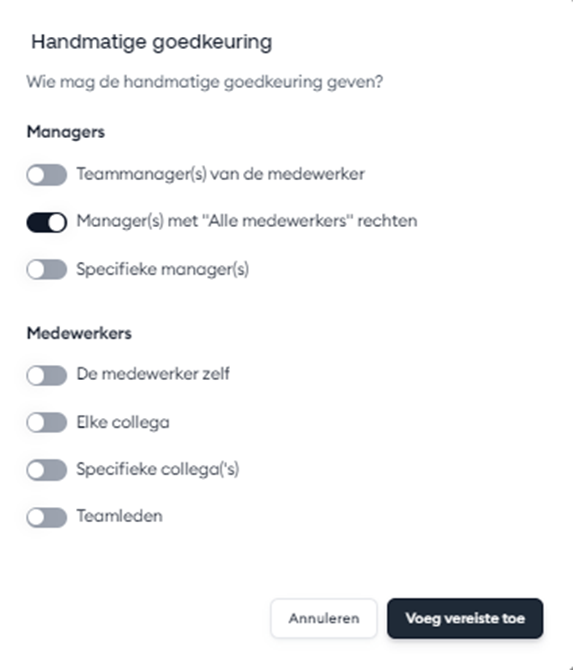
Wanneer je bij de vereisten kiest voor Handmatige goedkeuring, bepaal je wie de kwalificatie mag goedkeuren:
- Teammanagers
- Manager met Alle medewerkers rechten
- Specifieke manager
Daarnaast is het mogelijk om in te stellen dat de medewerker zelf goedkeuring kan geven, of dat één of meerdere collega's dit kunnen doen. De verschillende opties worden hieronder weergegeven:
- Upload een certificaat:
Bij dit vereiste kan je ook instellen wie het certifiaat mag uplaoden: Teammanager, manager met Alle medewerkers rechten, specifieke managers of de medeweker zelf.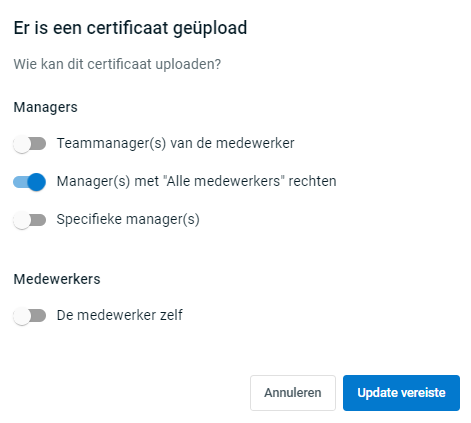
- Medewerker rond een leerinterventie toe:
Als je voor deze optie kiest, dan kan je een leeritem kiezen die in je academy staat. Het afronden van dat leeritem is dan een vereiste voor het behalen van de kwalificatie.
- Praktijkbeoordeling
- Indien je bij de Geldigheid (stap3) de herhaling aangezet hebt, dan krijg je een vierde optie onderaan in de kwalificatie genaamd Herhalingsvereisten (optioneel). Hierin kan je de vereisten instellen die voor de herhaling gelden. De iinhoud van deze vereisten werken op deszelfde manier als bij de basis (stap 4).
Wijzigen van een kwalificatie:
Het wijzigen van een bestaande kwalificatie doe je ook via het LMS. Onder het kopje Kwalificatie management zie je alle aangemaakte kwalificaties staan. Door op de gewenste (de naam) kwalificatie te klikken kom je erin en kan je de wijzigingen aanbrengen die je wil: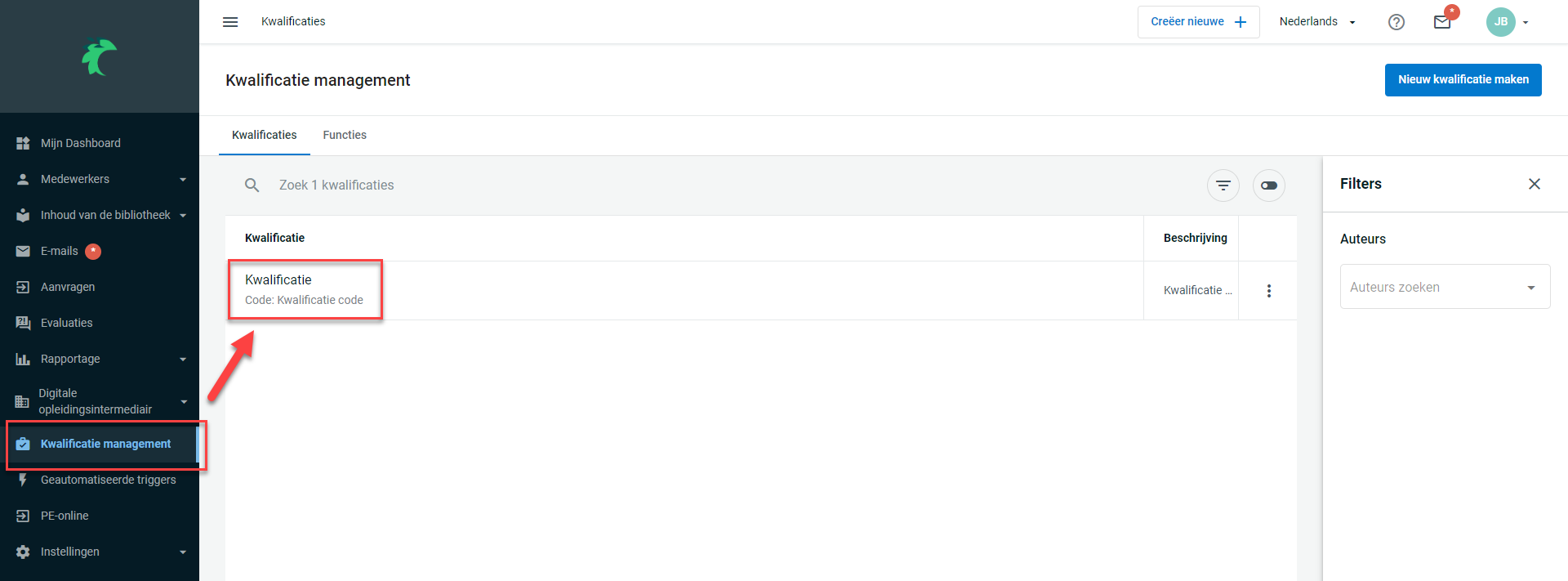
Was dit artikel nuttig?
Dat is fantastisch!
Hartelijk dank voor uw beoordeling
Sorry dat we u niet konden helpen
Hartelijk dank voor uw beoordeling
Feedback verzonden
We stellen uw moeite op prijs en zullen proberen het artikel te verbeteren