LTI (Learning Tools Interoperability) maakt het mogelijk om externe leercontent, zoals e-learnings, online trainingen en microlearnings, veilig en direct te koppelen aan Studytube. Hierdoor kunnen medewerkers direct de training vanuit Studytube starten. Belangrijk: controleer bij een externe aanbieder (andere content dan ZorgPad Professional) altijd vooraf of zij de LTI ondersteunen én welke versie(s) zij aanbieden. Studytube ondersteunt LTI 1.0, 1.1 en 1.3.
In 3 stappen content toevoegen via LTI
Stap 1: LTI-provider aanmaken
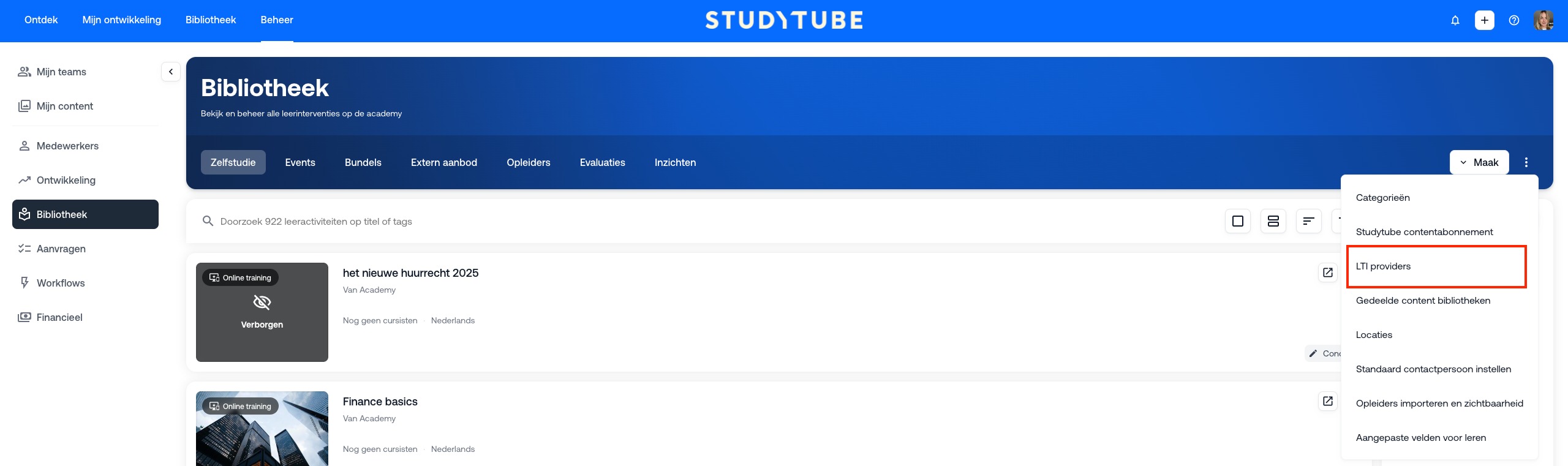
Ga naar Bibliotheek > 3 puntjes > LTI Providers.
Klik rechtsboven op ‘Nieuwe LTI-provider configureren’.
Kies de juiste LTI-versie (1.0/1.1 of 1.3).
Geef de provider een herkenbare naam.
Voor LTI 1.0 of 1.1:
Vul de gegevens in die je ontvangt van de aanbieder:
Provider Key
Provider Secret
Provider URL
Stel in vanaf welk percentage de content als voltooid geldt:
Minimumscore per leeritem
Of één algemene minimumscore voor alle items van deze provider
Klik op ‘Maak’ om de provider aan te maken.
Voor LTI 1.3:
Vul de volgende gegevens in:
OIDC-verbindingsinitialisatie-URL
OIDC-doorlink-URL
JWKS-URL
Provider URL
Stel daarna ook de minimumscore in en klik op ‘Maak’.
Om de koppeling te voltooien:
Klik op de 3 puntjes naast de provider
Kies ‘Detailed Output Fields’
Kopieer en deel de volgende gegevens van de externe aanbieder:
Client ID
Deployment ID
OIDC verstrekker
Authenticatie-URL
Sleutel-URL
Zodra de externe aanbieder dit verwerkt heeft, is de koppeling actief.
Stap 2: Content toevoegen via LTI
Online trainingen toevoegen:
Ga naar Bibliotheek > Maak.
Klik op ‘Maak een online training’.
Kies LTI als trainingsformaat.
Selecteer de eerder aangemaakte LTI-provider.
Vul in:
Externe LTI-link (Launch URL)
Minimale score
Naam van de training
Klik op ‘Maak’.
Je kunt daarna de overige instellingen aanpassen. Soms vraagt de aanbieder om extra parameters – vul deze alleen in als je ze hebt ontvangen.
Microlearnings toevoegen (zoals video’s of documenten):
Ga naar Bibliotheek > Video’s / Artikelen / Documenten.
Klik op ‘Upload’ of ‘Voeg toe’.
Kies ‘Van een externe LTI-opleider’.
Selecteer de juiste LTI-provider.
Vul in:
Externe LTI-link
Minimale score
Titel van de content
Klik op ‘Volgende’ om de rest in te vullen.
De content is nu succesvol toegevoegd via LTI.
Stap 3: Testen van de toegevoegde content
Voor je de training beschikbaar maakt voor een grotere groep, raden we aan om te starten met een kleine pilotgroep (bijv. 5 medewerkers).
Laat deze groep testen of:
De training toegankelijk is
De training volledig afgerond kan worden
De status correct als ‘voltooid’ wordt weergegeven in Studytube
Controleer in het LMS of:
De deelnemers zijn gestart
De training correct als ‘voltooid’ wordt geregistreerd
Werkt alles goed? Dan kun je de training beschikbaar maken voor een grotere groep. Werkt iets niet zoals verwacht? Neem contact op met de LTI-provider of met ons via studytube.support@noordhoff.nl.
Heb je ondersteuning nodig bij het instellen van een LTI-koppeling? We helpen je graag verder.
Was dit artikel nuttig?
Dat is fantastisch!
Hartelijk dank voor uw beoordeling
Sorry dat we u niet konden helpen
Hartelijk dank voor uw beoordeling
Feedback verzonden
We stellen uw moeite op prijs en zullen proberen het artikel te verbeteren